구독자 — 5단계로 이용하기
- 1
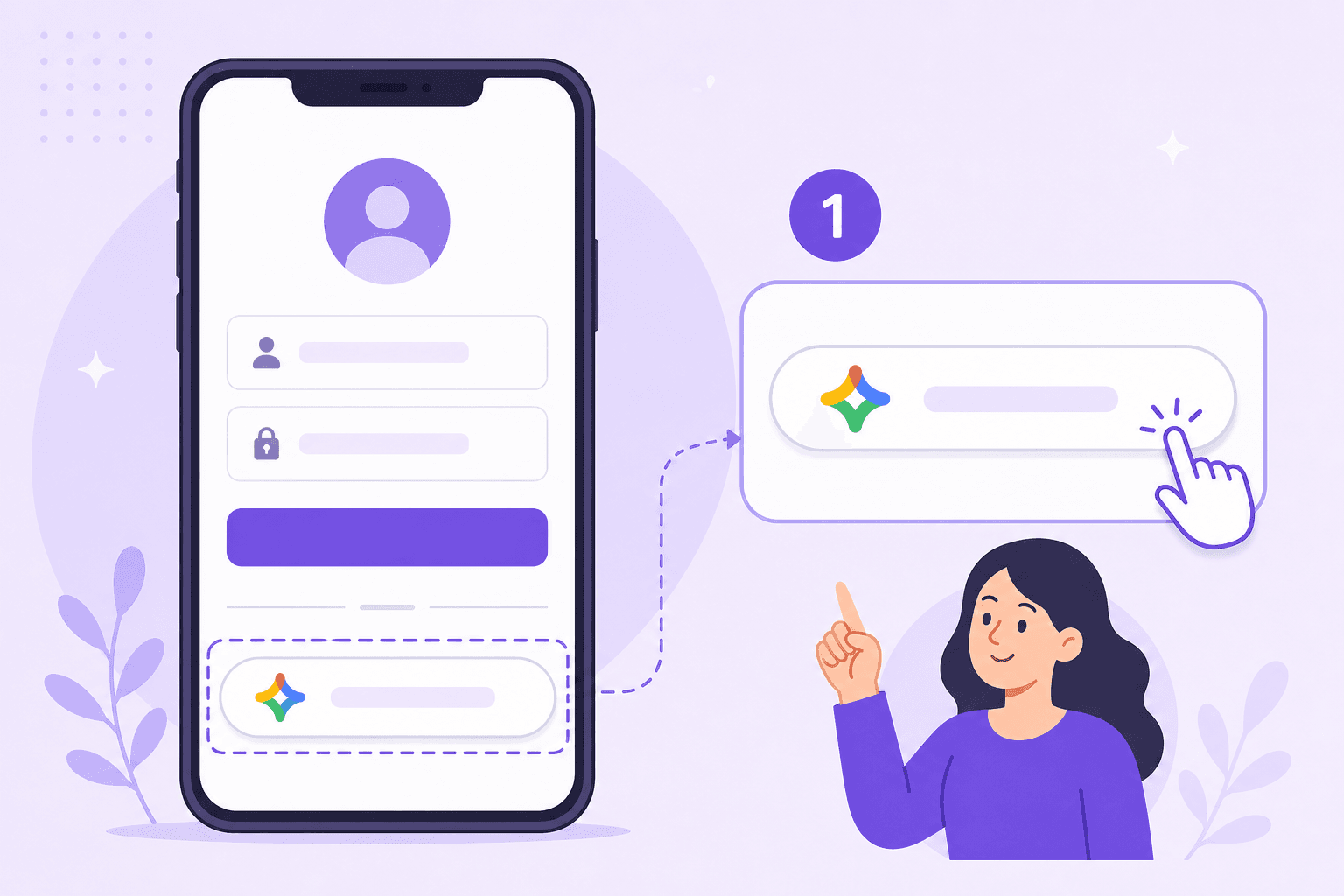
1단계: Google로 로그인
Lockcontroller는 Google 계정 하나로 웹·앱을 모두 씁니다. 로그인하면 내가 구독한 채널 목록과 설정을 같은 계정으로 불러옵니다.
어디서 하나요?
웹 사이트 상단 「Google로 시작하기」 또는 Android 앱 첫 화면의 Google 로그인
이렇게 하세요
- 앱은 한 번 로그인하면 다음 실행부터 자동으로 들어갑니다.
- 웹에서 Google 버튼을 누르면 계정 선택 창이 뜹니다. 평소 쓰는 계정을 선택하세요.
- 로그인 후 「내 구독」「대시보드」 메뉴가 보이면 준비 완료입니다.
- 2
2단계: 채널 구독하기
학원·가게·모임 운영자가 준 QR이나 링크로 채널 페이지에 들어간 뒤 「구독」을 누릅니다. 구독한 채널의 공지만 잠금화면에 표시됩니다.
어디서 하나요?
QR 스캔 → 채널 페이지, 또는 초대 링크(예: your-site/i/코드) → 「구독」 버튼
이렇게 하세요
- 스마트폰 기본 카메라나 Lockcontroller 앱으로 QR을 스캔할 수 있습니다.
- 구독 전 채널 이름·소개를 확인한 뒤 구독하세요.
- 잘못 구독했다면 「내 구독」에서 언제든 해제할 수 있습니다.

- 3
3단계: Android 앱 설치·권한 허용
잠금화면 위에 공지를 띄우려면 Android 앱이 필요합니다. 설치 후 안내에 따라 알림, 다른 앱 위 표시(오버레이) 권한을 허용해 주세요.
어디서 하나요?
Play 스토어에서 Lockcontroller 설치 → 앱 실행 → 설정·권한 안내 화면
이렇게 하세요
- 권한을 거부하면 잠금화면 공지가 나오지 않을 수 있습니다. 나중에 휴대폰 설정에서 다시 켤 수 있습니다.
- 앱 설정에서 「락스크린 표시」를 끄면 잠금화면 공지를 받지 않습니다(구독은 유지).
- iPhone은 현재 지원하지 않습니다. Android만 이용 가능합니다.
- 4
4단계: 잠금화면에서 공지 확인
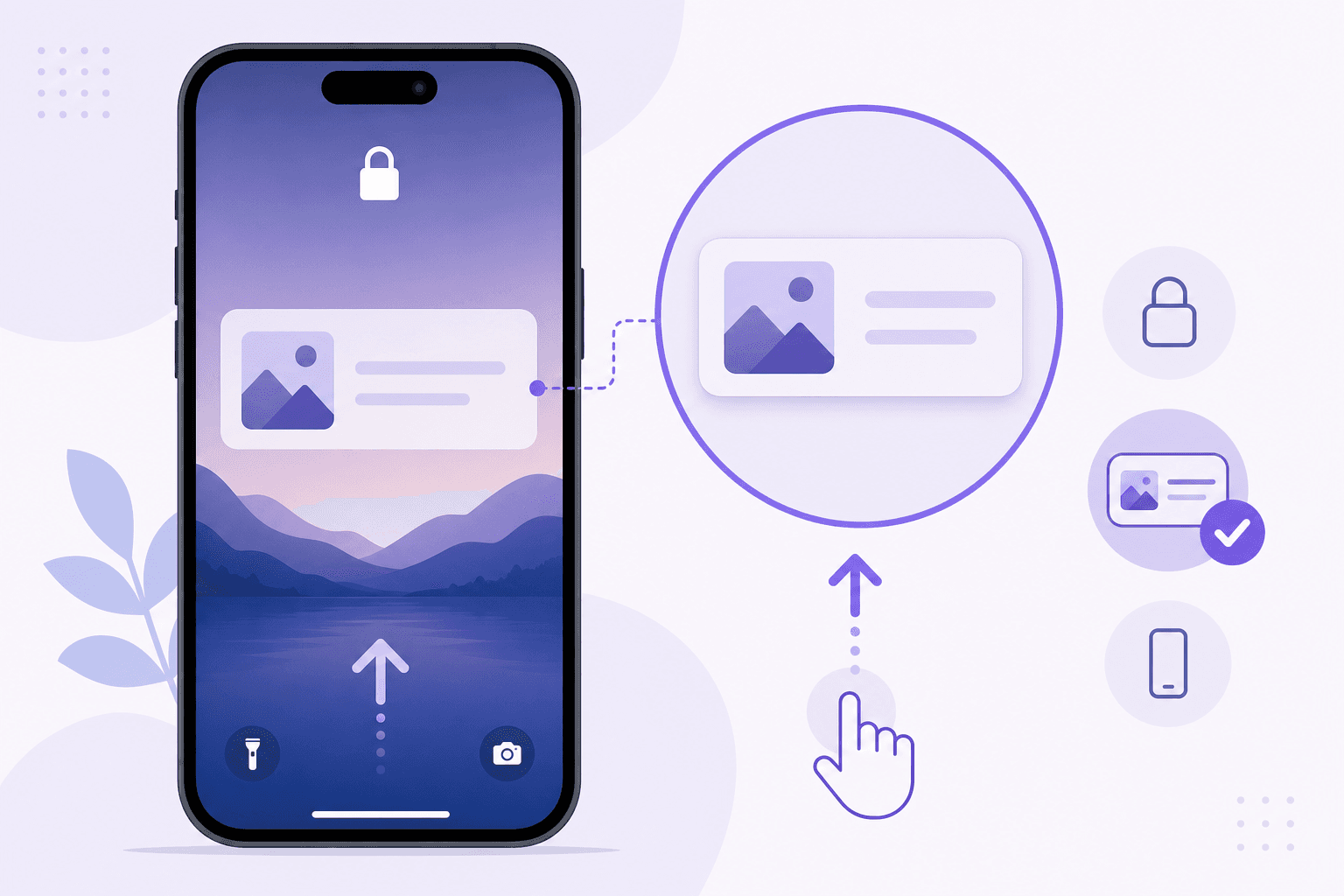
운영자가 새 락스크린을 발행하면, 화면을 켤 때 잠금화면 위에 이미지와 짧은 글이 레이어로 나타납니다. 스와이프로 넘기거나 「확인」「자세히」를 누릅니다.
어디서 하나요?
폰 화면을 켤 때(잠금 해제 전·후) — 시스템 잠금화면 위 Lockcontroller 레이어
이렇게 하세요
- 공지가 안 보이면 앱이 최신인지, 락스크린 표시가 켜져 있는지 확인하세요.
- 여러 공지가 있으면 좌우 스와이프로 넘길 수 있습니다.
- 「자세히」를 누르면 웹에서 채널·공지 상세를 볼 수 있습니다.
- 5
5단계: 구독 관리
「내 구독」에서 구독 중인 채널 목록을 보고, 필요 없는 채널은 해제합니다. 운영자 이메일로 채널을 검색해 새로 구독할 수도 있습니다.
어디서 하나요?
웹·앱 메뉴 「내 구독」 / 「Me」 → 채널 목록
이렇게 하세요
- 구독 해제 후에는 해당 채널 공지가 더 이상 잠금화면에 나오지 않습니다.
- 같은 QR·링크로 다시 구독할 수 있습니다.